Saliendo de VMware sin perder el backup: cross-restore en la práctica

Tras los cambios de licenciamiento y de portafolio de VMware bajo Broadcom, muchas empresas incluyeron la migración de plataforma en su planificación. Los destinos más comunes son Proxmox VE, KVM con CloudStack, Hyper-V y Nutanix AHV. Casi toda conversación sobre migración empieza por el hipervisor, el storage y la red. El backup entra tarde, y cuando entra suele traer un problema: el historial de restauración se construyó para VMware y no acompaña a las VMs.
Esta guía presenta un enfoque en el que el backup deja de ser un obstáculo y se convierte en el camino de la migración. Es el cross-restore de NGBackup: restaurar un punto de backup hecho en una plataforma como una VM en otra, con la conversión de disco y la creación de la VM en el destino a cargo del plugin. Describimos cómo funciona, dónde ya está en producción, una hoja de ruta de cinco fases con checklist de validación y las decisiones que suelen determinar el éxito de la migración.
El problema del backup a la hora de migrar
Los backups de VM suelen estar atados al hipervisor de origen: usan la API de VMware, escriben en el formato de disco de VMware y solo saben restaurar hacia VMware. Cuando la VM cambia de plataforma, aparecen tres consecuencias.
- El historial de puntos de restauración anterior a la migración queda inservible para la plataforma nueva, aunque la retención exija mantenerlo por meses o años.
- La empresa opera dos herramientas de backup durante la transición, cada una con su catálogo, su política y sus informes.
- La migración en sí exige trabajo manual por VM: exportar, convertir el disco, crear la máquina en el destino, ajustar red y arranque.
El cross-restore ataca los tres puntos a la vez, porque el backup hecho en VMware ya queda registrado en un catálogo independiente de la plataforma, y el plugin del destino sabe leer ese backup y crear la VM.
Cuatro caminos para mover una VM
| Camino | Qué resuelve | Qué queda fuera | Cuándo usarlo |
|---|---|---|---|
| Asistente de importación del hipervisor de destino (Proxmox, por ejemplo, lee directamente desde un host ESXi) | Mueve la VM actual en pocos pasos y con buen resultado en ambientes pequeños. | El historial de backup. La lectura se hace sobre la VM en producción, en la ventana de migración. | Pocas VMs, sin exigencia de conservar el historial. |
| Exportar y convertir manualmente (OVF, vmdk y qemu-img) | Funciona para cualquier par de plataformas. | Cada VM tiene pasos manuales, y la exportación exige una ventana larga. | Casos aislados, como una VM especial. |
| Reinstalar el sistema y restaurar los datos | Cambia el sistema operativo junto con la plataforma. | Más trabajo y más riesgo de divergencia de configuración. | Sistemas que de todos modos se rehacerían. |
| Cross-restore a partir del backup | Usa los puntos de restauración existentes, mantiene el historial en el catálogo y lee desde el backup, sin tocar la VM de origen. | Exige el piloto de validación por tipo de VM. | Oleadas de decenas o cientos de VMs y ambientes con retención que cumplir. |
Los caminos se combinan. Un ambiente puede usar el asistente del hipervisor para tres VMs especiales y el cross-restore para el resto. Lo que decide es si el historial de backup necesita acompañar a las máquinas.
Cómo funciona el cross-restore
El backup de una VM en NGBackup guarda los discos y los metadatos de la máquina en un catálogo, con la indicación de la plataforma de origen. En la restauración, el plugin del destino lee esa indicación y elige el camino de conversión apropiado.
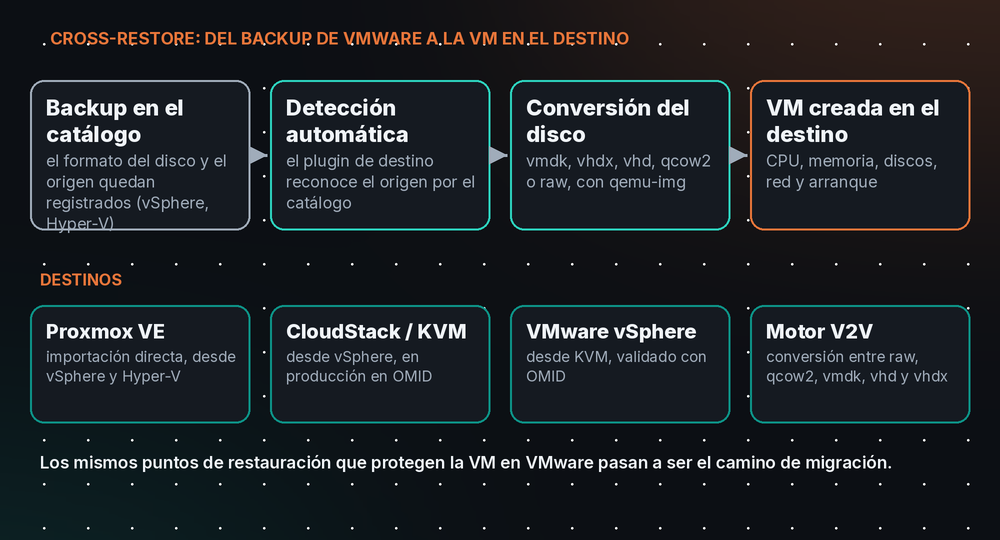
Detección, conversión y creación de la VM
- Detección: el plugin identifica el origen por el espacio de nombres del catálogo (
@vspherepara VMware vSphere y@hypervpara Hyper-V). No hay un tipo de job especial que elegir. - Conversión: los discos se convierten con
qemu-imgal formato del destino, entre raw, qcow2, vmdk, vhd y vhdx. - Creación de la VM: el plugin crea la máquina en el destino, con el nombre, la cantidad de CPUs y la memoria que constan en los metadatos de origen (en las VMs provenientes de vSphere), adjunta los discos convertidos, configura la red y define el orden de arranque.
El motor de conversión entre plataformas conserva, en el descriptor de la VM, el firmware de origen (BIOS, UEFI o UEFI con Secure Boot), el modelo de bus de disco y de tarjeta de red adecuado al destino (virtio para Proxmox, KVM y CloudStack; vmxnet3 para VMware; sintética para Hyper-V) y la dirección MAC. Esos datos orientan la creación de la VM y son lo que verifica el piloto de validación.
| Destino | Formato nativo del disco | Bus de disco | Tarjeta de red |
|---|---|---|---|
| Proxmox VE | qcow2 o raw en LVM, según el storage | virtio-scsi | virtio |
| KVM y CloudStack | qcow2 | virtio-scsi | virtio |
| VMware vSphere | vmdk | scsi | vmxnet3 |
| Hyper-V | vhdx | scsi | sintética |
Caminos disponibles y en qué punto está cada uno
Cada par de origen y destino tiene una etapa de madurez distinta. Los listamos a continuación para que la planificación se haga con la información correcta.
| Camino | Etapa |
|---|---|
| VMware vSphere a CloudStack y KVM | En producción en OMID. Certificado en agosto de 2026 y usado desde entonces en migraciones de producción. |
| KVM a VMware vSAN | Validado con OMID, por importación OVF con disco VMDK. |
| VMware vSphere y Hyper-V a Proxmox VE | Implementado en el plugin de Proxmox, con importación directa del disco, y validado en laboratorio. Recomendamos un piloto en su ambiente antes de la oleada. |
| Entre otros pares del motor de conversión | Disponible mediante el motor V2V para los formatos raw, qcow2, vmdk, vhd y vhdx. La validación por par ocurre en el piloto. |
El piloto existe por este motivo. Los caminos ya usados en producción tienen historial de resultados. Para los demás, el piloto con una VM de cada perfil reemplaza la suposición por un resultado medido en su ambiente, y la PoC gratuita de NGBackup sirve para eso.
El caso de OMID
OMID Cloud, proveedor de nube brasileño, usa NGBackup para proteger más de 300 VMs y migrar VMs entre plataformas. El cross-restore se certificó en su ambiente en agosto de 2026 y, desde entonces, ya se usó para migrar VMs de producción desde un VMware alojado en nube pública hacia la nube propia de OMID, en CloudStack sobre KVM. Según el caso publicado, una VM se restaura en cerca de un minuto a partir de una cadena de Full e incrementales de aproximadamente 4 GB.
El caso muestra la idea central de la hoja de ruta que describimos a continuación: la misma herramienta que protege las VMs en el ambiente de origen las lleva al destino, y el punto de restauración probado antes de la oleada es la base de la decisión. El relato completo está en NGBackup en OMID Cloud.
Hoja de ruta de migración en cinco fases
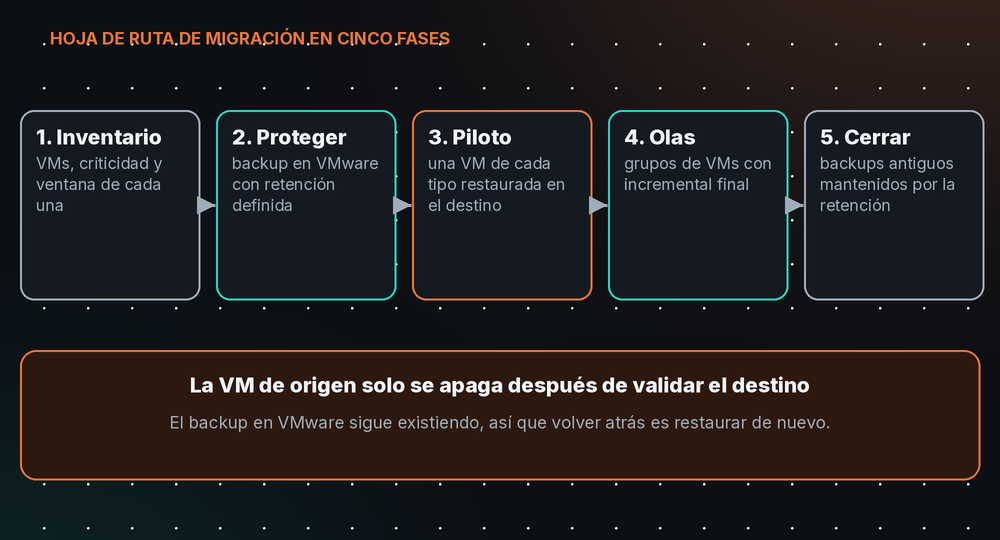
1. Inventario
Arme una planilla con una fila por VM. Las columnas siguientes evitan sorpresas en las fases posteriores.
| Columna | Para qué sirve |
|---|---|
| Sistema operativo y versión | Define los drivers necesarios en el destino y el perfil del piloto. |
| Firmware (BIOS o UEFI) | Debe verificarse en la VM creada en el destino. |
| Número y tamaño de los discos | Define el tiempo de restauración y el espacio temporal necesario. |
| Interfaces de red, VLANs e IPs | Define el mapeo de red en el destino. |
| Dependencias entre VMs | Define qué VMs migran en la misma oleada. |
| Criticidad y ventana aceptable de parada | Define el orden de las oleadas. |
| Licencias atadas al hardware o a la MAC | Evita el bloqueo del software tras el cambio de plataforma. |
2. Proteger las VMs en VMware
Con NGBackup protegiendo las VMs en la plataforma de origen, el catálogo pasa a tener el punto de partida de cada migración. Aproveche para validar la retención: lo que la empresa necesita conservar, y por cuánto tiempo, sigue vigente después de la migración y se aplica a los puntos de restauración antiguos.
3. Piloto
Elija una VM de cada perfil y restáurela en el destino con otro nombre y la red desconectada. Los perfiles que normalmente merecen un piloto son los siguientes.
- Linux con BIOS y Linux con UEFI.
- Windows, para validar los drivers de disco y de red del destino.
- Una VM con varios discos y más de una tarjeta de red.
- La VM más grande del ambiente, para medir el tiempo de restauración.
- Una VM de origen Hyper-V, cuando la haya.
En cada VM del piloto, ejecute la validación del cuadro siguiente y registre el tiempo de restauración. Ese tiempo, VM por VM, es el dato que dimensiona la ventana de las oleadas.
| Ítem | Cómo verificar |
|---|---|
| Arranque | La VM inicia sin intervención y llega al sistema operativo. |
| Discos | Todos los discos aparecen, con el tamaño correcto y los datos íntegros. |
| Drivers | En Windows, el disco y la red usan los drivers del destino (VirtIO, en Proxmox y KVM). Las herramientas del hipervisor anterior pueden eliminarse después de la validación. |
| Firmware | Confirme que la VM creada use BIOS o UEFI igual que el origen. |
| Red | Interfaces, VLAN, IP y MAC según lo planificado. |
| CPU y memoria | Verificar los valores de la VM creada y ajustarlos, principalmente en VMs provenientes de Hyper-V. |
| Agente invitado | Instalar el agente del destino (QEMU Guest Agent, en Proxmox y KVM). |
| Aplicación | El servicio responde y las integraciones con otros sistemas funcionan. |
| Backup en el destino | La VM migrada entra en la política de backup y el primer backup termina sin errores. |
4. Oleadas
Con los tiempos del piloto, agrupe las VMs en oleadas. Un orden que funciona bien empieza por las VMs de menor criticidad, que sirven para ensayar el proceso, sigue por los sistemas de negocio por departamento y deja para el final las VMs de mayor criticidad, cuando el equipo ya tiene práctica.
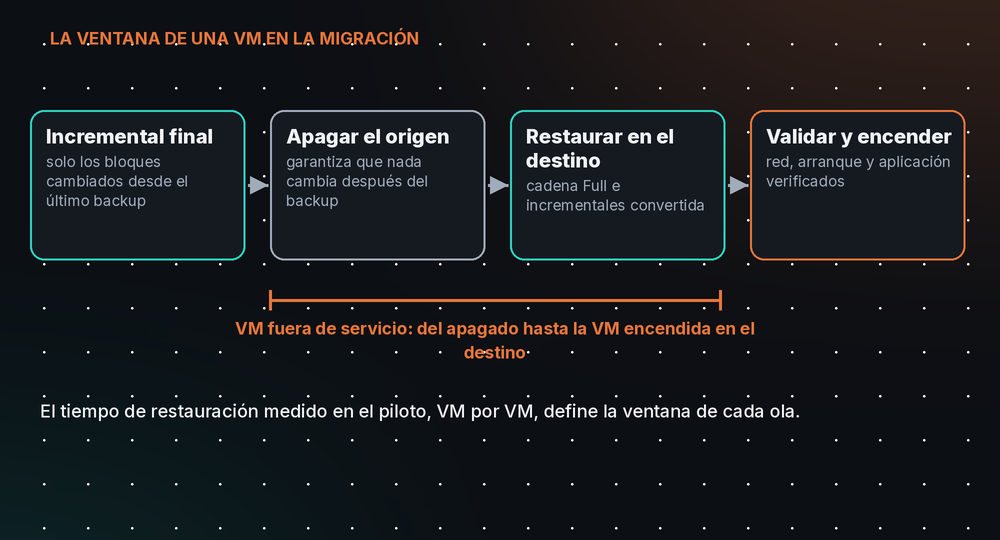
- Haga el último backup incremental de la VM en la plataforma de origen.
- Apague la VM de origen, para que no ocurra ningún cambio después del backup.
- Restaure el punto en el destino, con la red conectada y
start_vmactivado, cuando el destino sea Proxmox. - Valide con el checklist abreviado: arranque, red, aplicación.
- Restablezca el acceso de los usuarios y mantenga la VM de origen apagada, sin borrarla, durante el período de observación.
Si algo falla, el camino de vuelta es volver a encender la VM de origen. El backup en VMware sigue existiendo, así que la migración puede repetirse a partir del mismo punto.
5. Cierre
Pasado el período de observación, borre las VMs de origen y mantenga en el catálogo los puntos de restauración antiguos durante el plazo de retención definido. Esos puntos siguen siendo restaurables, incluso hacia la plataforma nueva, de modo que la exigencia de conservar el historial se cumple sin mantener el ambiente VMware.
Destino Proxmox VE: qué hace el plugin en la restauración
Para quien migra a Proxmox VE, el plugin hace la importación directa, sin pasar por qmrestore. La secuencia, resumida, es esta.
- Obtiene el próximo ID de VM libre en el clúster, cuando la opción
sequential_vmidestá activa, o usa el ID indicado enoverwrite_vmid. - Crea la VM con el controlador virtio-scsi-single y el tipo de sistema operativo derivado del sistema invitado indicado en los metadatos.
- Asigna los volúmenes en el storage de destino y copia los discos, convirtiendo desde el formato de origen con
qemu-img. - Adjunta los discos, crea la interfaz de red virtio en el bridge predeterminado y define el orden de arranque.
Para planificar, considere que la restauración usa un área temporal con espacio equivalente a los discos de la VM, y que el mapeo de red por restore_network=remap:origen=bridge_destino trata la primera interfaz. En VMs con más de una interfaz, verifique las demás en el piloto.
Windows y UEFI en Proxmox
Las VMs Windows necesitan los drivers VirtIO para usar el disco y la red del destino. Un enfoque que funciona bien es instalar los drivers en la VM de origen antes de la oleada, todavía en VMware, y confirmar en el piloto que el sistema inicia. Las VMs UEFI piden el firmware OVMF y un disco EFI en la VM de Proxmox, y este es uno de los puntos que el piloto verifica.
Para la configuración del backup después de la migración, la guía de backup de Proxmox VE para empresas detalla el plugin, los parámetros y la arquitectura recomendada.
Preparando el destino antes de la primera oleada
La restauración crea la VM, pero el ambiente que la recibe debe estar listo. Cuatro ítems suelen olvidarse hasta el día de la oleada.
- Red: las VLANs y los bridges del destino deben existir con los nombres planificados en el inventario. El mapeo de red de la restauración apunta a ellos, y un bridge que falta hace que la VM arranque sin conectividad.
- Storage: el storage de destino debe tener espacio para los discos de las VMs de la oleada, más el área temporal usada en la conversión. Sume el tamaño de los discos de la oleada y verifique el margen antes de empezar.
- Cercanía del repositorio: la restauración lee el backup desde el Storage Daemon. Cuando el repositorio está en la misma red que el destino, la conversión no depende de un enlace entre sitios, y el tiempo medido en el piloto vale para las oleadas.
- Backup del destino: los nodos del destino deben tener el cliente de NGBackup y el job de protección listos, para que cada VM migrada quede protegida el mismo día.
Estimando el plazo de la migración
Con los tiempos medidos en el piloto, el plazo deja de ser una conjetura. El cálculo siguiente usa números de ejemplo, que usted reemplaza por los de su ambiente.
| Ítem | Valor de ejemplo | Observación |
|---|---|---|
| VMs a migrar | 120 | Del inventario. |
| Tiempo medio de restauración por VM | 10 min | Medido en el piloto, por perfil. |
| Tiempo medio de validación por VM | 15 min | Arranque, red y aplicación, según el checklist. |
| Restauraciones en paralelo | 4 | Limitado por la red y por el storage de destino. |
| Tiempo total | 120 × 25 min ÷ 4 = 750 min | Cerca de 12,5 horas de trabajo. |
| Ventanas de 4 horas | 4 | Con margen para las VMs más grandes y para el retrabajo. |
El tiempo de restauración crece con el tamaño de los discos, así que las VMs grandes entran en oleadas propias, con la ventana calculada según el tiempo medido en el piloto para la VM más grande.
Seguridad durante la migración
- Los datos de backup se cifran en el cliente con claves de la empresa, y la restauración hacia el destino usa las mismas claves. Mantenga una copia de las claves fuera del servidor de backup durante y después de la migración.
- Los puntos de restauración antiguos pueden quedar en copia inmutable, de modo que el historial exigido por contrato permanezca íntegro incluso después de desactivar el ambiente de origen.
- Cada restauración queda registrada como un job en el catálogo, con fecha, punto de origen y destino, lo que da trazabilidad a cada VM migrada.
- Las credenciales del ambiente de origen usadas por el backup pueden revocarse cuando migre la última VM del ambiente y termine el período de observación.
Errores comunes en migraciones de plataforma
- Saltarse el piloto de Windows. Los drivers de disco y de red del destino son la causa más frecuente de VMs que arrancan sin conectividad o sin disco.
- Olvidar las licencias atadas al hardware o a la dirección MAC, que bloquean el software después del cambio.
- Borrar la VM de origen el mismo día de la migración, sin período de observación.
- Subestimar el tiempo de restauración de las VMs grandes y abrir la ventana sin haberlo medido.
- Liberar la VM a los usuarios antes de que esté en la política de backup del destino.
- Migrar una aplicación por partes, con la base de datos en una oleada y el servidor de aplicación en otra, lo que deja la aplicación dividida entre plataformas.
- Olvidar actualizar DNS, firewalls y monitoreo, que apuntan a la dirección antigua.
Qué cambia en la operación después de la migración
Para las VMs que pasaron a Proxmox, el primer backup en el destino es un Full, y los incrementales siguientes usan el bitmap de bloques modificados de QEMU, leyendo solo lo que cambió desde el backup anterior. El runbook de restauración pasa a citar Restore Studio y las opciones del plugin del destino, y la prueba de restauración mensual pasa a usar las VMs de la plataforma nueva.
El inventario que sirvió de base para la migración se convierte en el inventario de protección: cada VM con su nivel de criticidad, su retención y la fecha de la última prueba de restauración.
Durante la transición: un catálogo para las dos plataformas
Mientras la migración avanza, las VMs que todavía están en VMware y las que ya están en Proxmox o KVM quedan bajo la misma política, en la misma consola y en el mismo catálogo. La consola muestra ambos lados, y el equipo de operación sigue una sola cola de jobs en lugar de dos.
Una ventaja práctica es la auditoría: la pregunta sobre cuándo se hizo el último backup de una VM tiene una sola respuesta, antes y después de la migración.
Decisiones que suelen definir el resultado
Piloto antes de la oleada
Una VM de cada perfil, restaurada y validada, convierte las suposiciones en resultados medidos en su ambiente.
Tiempo medido por VM
El tiempo de restauración del piloto dimensiona la ventana de las oleadas. Las VMs grandes quedan para ventanas mayores.
Origen preservado
Mantener la VM de origen apagada durante la observación crea un camino de vuelta sin costo.
Backup desde el primer día en el destino
La VM migrada entra en la política de backup antes de liberarse a los usuarios.
Preguntas frecuentes
¿Necesito apagar la VM de origen?
Para la ventana final, sí. Apagar la VM después del último incremental garantiza que ningún cambio quede fuera del punto restaurado. Durante el piloto y la preparación, la VM sigue en línea.
¿Windows funciona?
Las máquinas Windows siguen la misma hoja de ruta. El punto de atención son los drivers de disco y de red de la plataforma de destino, que el piloto valida antes de la oleada.
¿Qué pasa con los backups antiguos?
Permanecen en el catálogo durante el plazo de retención y siguen siendo restaurables. La exigencia de conservar el historial deja de depender de la plataforma de origen.
¿Se puede volver a VMware?
En los caminos validados, sí. La vuelta de KVM a VMware vSAN se validó con OMID, y la VM de origen preservada durante el período de observación ofrece el camino de vuelta más simple.
¿Cuánto tarda la restauración de una VM?
Depende del tamaño de los discos, de la red y del storage de destino. Por eso el piloto mide el tiempo de cada tipo de VM. En el caso publicado de OMID, una VM se restaura en cerca de un minuto a partir de una cadena de aproximadamente 4 GB.
Próximo paso
En la PoC gratuita, el equipo de NGBackup implementa el producto en su ambiente y ejecuta el piloto de migración con una VM de cada perfil, sin costo y sin compromiso. Usted aporta una máquina Linux, un storage de pruebas y el acceso por VPN, y recibe el tiempo de restauración y el resultado del checklist. La página de migración de VMware reúne los destinos soportados y las condiciones de implementación.