Saindo do VMware sem perder o backup: cross-restore na prática

Depois das mudanças de licenciamento e de portfólio do VMware sob a Broadcom, muitas empresas colocaram a migração de plataforma no planejamento. As rotas de destino mais comuns são Proxmox VE, KVM com CloudStack, Hyper-V e Nutanix AHV. Quase toda conversa sobre migração começa pelo hipervisor, pelo storage e pela rede. O backup entra tarde, e quando entra costuma trazer um problema: o histórico de restauração foi construído para o VMware e não acompanha as VMs.
Este guia apresenta uma abordagem em que o backup deixa de ser um obstáculo e vira o caminho da migração. É o cross-restore do NGBackup: restaurar um ponto de backup feito em uma plataforma como uma VM em outra, com a conversão de disco e a criação da VM no destino feitas pelo plugin. Descrevemos como funciona, onde já está em produção, um roteiro de cinco fases com checklist de validação e as decisões que costumam decidir o sucesso da migração.
O problema do backup na hora de migrar
Backups de VM são, em geral, presos ao hipervisor de origem: usam a API do VMware, gravam no formato de disco do VMware e só sabem restaurar para o VMware. Quando a VM muda de plataforma, aparecem três consequências.
- O histórico de pontos de restauração anterior à migração fica inútil para a plataforma nova, mesmo que a retenção exija mantê-lo por meses ou anos.
- A empresa opera duas ferramentas de backup durante a transição, cada uma com o seu catálogo, a sua política e os seus relatórios.
- A migração em si exige trabalho manual por VM: exportar, converter o disco, criar a máquina no destino, ajustar rede e boot.
O cross-restore ataca os três pontos de uma vez, porque o backup feito no VMware já fica registrado em um catálogo independente de plataforma, e o plugin do destino sabe ler esse backup e criar a VM.
Quatro caminhos para mover uma VM
| Caminho | O que resolve | O que fica de fora | Quando usar |
|---|---|---|---|
| Assistente de importação do hipervisor de destino (o Proxmox, por exemplo, lê direto de um host ESXi) | Move a VM atual com poucas etapas e bom resultado para ambientes pequenos. | O histórico de backup. A leitura é feita na VM em produção, na janela da migração. | Poucas VMs, sem exigência de manter o histórico. |
| Exportar e converter manualmente (OVF, vmdk e qemu-img) | Funciona para qualquer par de plataformas. | Cada VM tem etapas manuais, e a exportação exige janela longa. | Casos isolados, como uma VM especial. |
| Reinstalar o sistema e restaurar os dados | Troca o sistema operacional junto com a plataforma. | Mais trabalho e mais risco de divergência de configuração. | Sistemas que seriam refeitos de qualquer forma. |
| Cross-restore a partir do backup | Usa os pontos de restauração existentes, mantém o histórico no catálogo e lê do backup, sem tocar na VM de origem. | Exige o piloto de validação por tipo de VM. | Ondas de dezenas ou centenas de VMs e ambientes com retenção a cumprir. |
Os caminhos se combinam. Um ambiente pode usar o assistente do hipervisor para três VMs especiais e o cross-restore para o resto. O que decide é se o histórico de backup precisa acompanhar as máquinas.
Como o cross-restore funciona
O backup de uma VM no NGBackup grava os discos e os metadados da máquina em um catálogo, com a indicação da plataforma de origem. Na restauração, o plugin do destino lê essa indicação e escolhe o caminho de conversão apropriado.
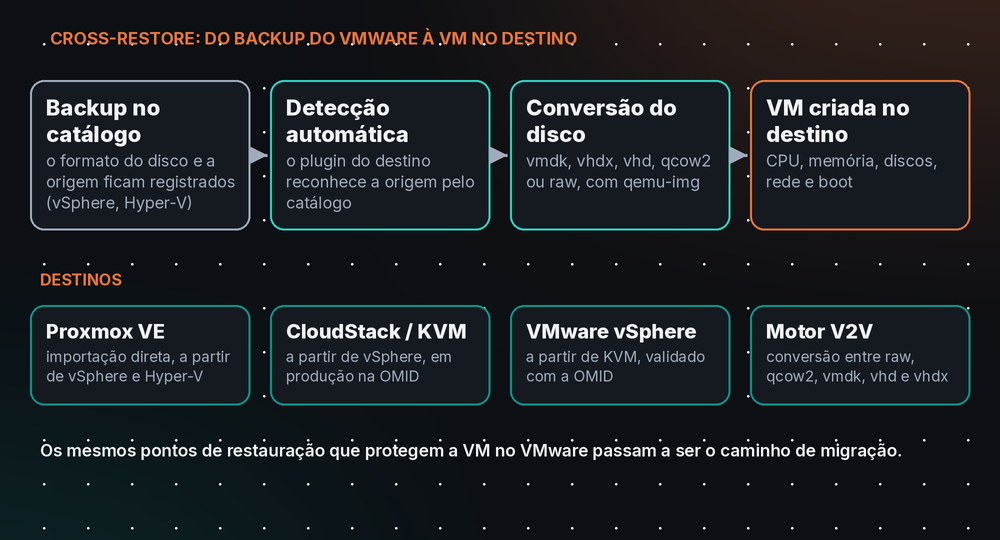
Detecção, conversão e criação da VM
- Detecção: o plugin identifica a origem pelo espaço de nomes do catálogo (
@vspherepara VMware vSphere e@hypervpara Hyper-V). Não há tipo de job especial para escolher. - Conversão: os discos são convertidos com o
qemu-imgpara o formato do destino, entre raw, qcow2, vmdk, vhd e vhdx. - Criação da VM: o plugin cria a máquina no destino, com o nome, a quantidade de CPUs e a memória que constam nos metadados de origem (nas VMs vindas do vSphere), anexa os discos convertidos, configura a rede e define a ordem de boot.
O motor de conversão entre plataformas mantém, no descritor da VM, o firmware de origem (BIOS, UEFI ou UEFI com Secure Boot), o modelo de barramento de disco e de placa de rede adequado ao destino (virtio para Proxmox, KVM e CloudStack; vmxnet3 para VMware; sintética para Hyper-V) e o endereço MAC. Esses dados orientam a criação da VM e são o ponto que o piloto de validação confere.
| Destino | Formato nativo do disco | Barramento de disco | Placa de rede |
|---|---|---|---|
| Proxmox VE | qcow2 ou raw em LVM, conforme o storage | virtio-scsi | virtio |
| KVM e CloudStack | qcow2 | virtio-scsi | virtio |
| VMware vSphere | vmdk | scsi | vmxnet3 |
| Hyper-V | vhdx | scsi | sintética |
Caminhos disponíveis e em que ponto cada um está
Cada par de origem e destino tem um estágio de maturidade diferente. Listamos abaixo para o planejamento ser feito com a informação certa.
| Caminho | Estágio |
|---|---|
| VMware vSphere para CloudStack e KVM | Em produção na OMID. Certificado em agosto de 2026 e usado desde então em migrações de produção. |
| KVM para VMware vSAN | Validado com a OMID, por importação OVF com disco VMDK. |
| VMware vSphere e Hyper-V para Proxmox VE | Implementado no plugin Proxmox, com importação direta do disco, e validado em laboratório. Recomendamos um piloto no seu ambiente antes da onda. |
| Entre outros pares do motor de conversão | Disponível pelo motor V2V para os formatos raw, qcow2, vmdk, vhd e vhdx. A validação por par acontece no piloto. |
O piloto existe por esse motivo. Os caminhos já usados em produção têm histórico de resultado. Para os demais, o piloto com uma VM de cada perfil substitui a suposição por um resultado medido no seu ambiente, e a PoC gratuita do NGBackup serve para isso.
O caso da OMID
A OMID Cloud, provedor de nuvem brasileiro, usa o NGBackup para proteger mais de 300 VMs e migrar VMs entre plataformas. O cross-restore foi certificado no ambiente deles em agosto de 2026 e, desde então, já foi usado para migrar VMs de produção de um VMware hospedado em nuvem pública para a nuvem própria da OMID, em CloudStack sobre KVM. Segundo o caso publicado, uma VM restaura em cerca de um minuto a partir de uma cadeia de Full e incrementais de aproximadamente 4 GB.
O caso mostra a ideia central do roteiro que descrevemos a seguir: a mesma ferramenta que protege as VMs no ambiente de origem as leva para o destino, e o ponto de restauração testado antes da onda é a base da decisão. O relato completo está em NGBackup na OMID Cloud.
Roteiro de migração em cinco fases
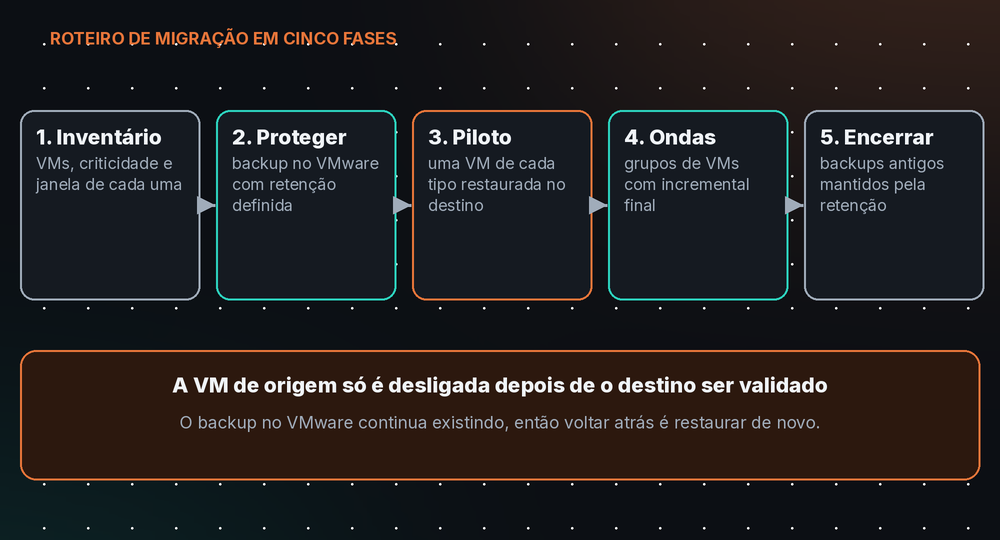
1. Inventário
Monte uma planilha com uma linha por VM. As colunas abaixo evitam surpresas nas fases seguintes.
| Coluna | Para que serve |
|---|---|
| Sistema operacional e versão | Define os drivers necessários no destino e o perfil do piloto. |
| Firmware (BIOS ou UEFI) | Precisa ser conferido na VM criada no destino. |
| Número e tamanho dos discos | Define o tempo de restauração e o espaço temporário necessário. |
| Interfaces de rede, VLANs e IPs | Define o mapeamento de rede no destino. |
| Dependências entre VMs | Define quais VMs migram na mesma onda. |
| Criticidade e janela aceitável de parada | Define a ordem das ondas. |
| Licenças atreladas a hardware ou MAC | Evita o bloqueio de software após a troca de plataforma. |
2. Proteger as VMs no VMware
Com o NGBackup protegendo as VMs na plataforma de origem, o catálogo passa a ter o ponto de partida de cada migração. Aproveite para validar a retenção: o que a empresa precisa manter, e por quanto tempo, continua valendo depois da migração e se aplica aos pontos de restauração antigos.
3. Piloto
Escolha uma VM de cada perfil e restaure no destino com outro nome e a rede desconectada. Os perfis que normalmente merecem um piloto são os seguintes.
- Linux com BIOS e Linux com UEFI.
- Windows, para validar os drivers de disco e de rede do destino.
- Uma VM com vários discos e mais de uma placa de rede.
- A maior VM do ambiente, para medir o tempo de restauração.
- Uma VM de origem Hyper-V, quando houver.
Em cada VM do piloto, execute a validação do quadro abaixo e registre o tempo de restauração. Esse tempo, VM por VM, é o dado que dimensiona a janela das ondas.
| Item | Como verificar |
|---|---|
| Boot | A VM inicia sem intervenção e chega ao sistema operacional. |
| Discos | Todos os discos aparecem, com o tamanho correto e os dados íntegros. |
| Drivers | No Windows, o disco e a rede usam os drivers do destino (VirtIO, no Proxmox e no KVM). Ferramentas do hipervisor antigo podem ser removidas depois da validação. |
| Firmware | Confira se a VM criada usa BIOS ou UEFI como a origem. |
| Rede | Interfaces, VLAN, IP e MAC conforme o planejado. |
| CPU e memória | Conferir os valores da VM criada e ajustar, principalmente em VMs vindas de Hyper-V. |
| Agente de convidado | Instalar o agente do destino (QEMU Guest Agent, no Proxmox e no KVM). |
| Aplicação | O serviço responde, e as integrações com outros sistemas funcionam. |
| Backup no destino | A VM migrada entra na política de backup, e o primeiro backup termina sem erro. |
4. Ondas
Com os tempos do piloto, agrupe as VMs em ondas. Uma ordem que funciona bem começa pelas VMs de menor criticidade, que treinam o processo, segue pelos sistemas de negócio por departamento e deixa para o fim as VMs de maior criticidade, quando a equipe já tem prática.
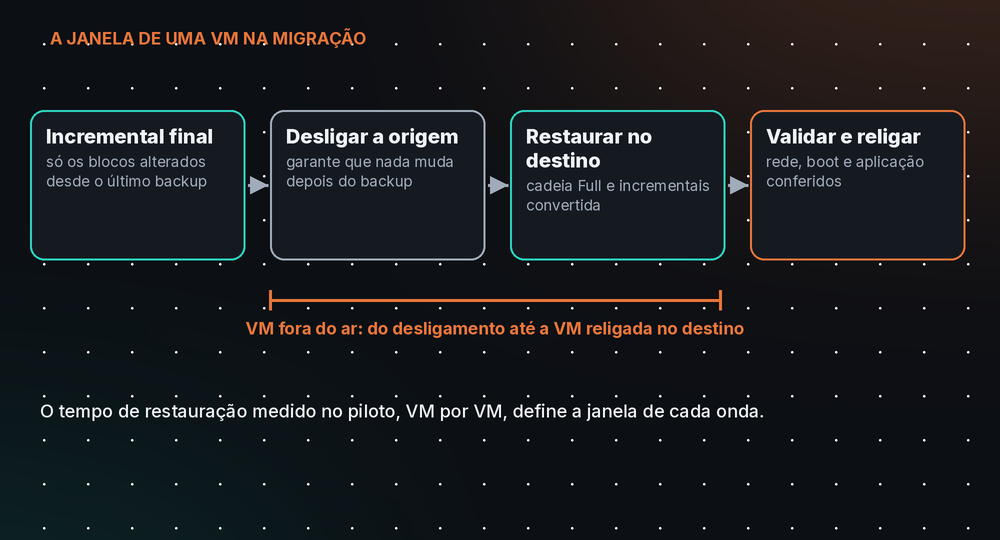
- Faça o último backup incremental da VM na plataforma de origem.
- Desligue a VM de origem, para que nenhuma alteração ocorra depois do backup.
- Restaure o ponto no destino, com a rede conectada e
start_vmligado, quando o destino for Proxmox. - Valide com o checklist abreviado: boot, rede, aplicação.
- Religue o acesso dos usuários e mantenha a VM de origem desligada, sem apagá-la, durante o período de observação.
Se algo falhar, o caminho de volta é religar a VM de origem. O backup no VMware continua existindo, então a migração pode ser repetida a partir do mesmo ponto.
5. Encerramento
Depois do período de observação, apague as VMs de origem e mantenha no catálogo os pontos de restauração antigos pelo prazo de retenção definido. Esses pontos continuam restauráveis, inclusive para a plataforma nova, então a exigência de manter o histórico passa a ser cumprida sem manter o ambiente VMware.
Destino Proxmox VE: o que o plugin faz na restauração
Para quem migra para o Proxmox VE, o plugin faz a importação direta, sem passar pelo qmrestore. A sequência, resumida, é esta.
- Obtém o próximo ID de VM livre no cluster, quando a opção
sequential_vmidestá ativa, ou usa o ID informado emoverwrite_vmid. - Cria a VM com o controlador virtio-scsi-single e o tipo de sistema operacional derivado do sistema convidado informado nos metadados.
- Aloca os volumes no storage de destino e copia os discos, convertendo do formato de origem com o
qemu-img. - Anexa os discos, cria a interface de rede virtio na bridge padrão e define a ordem de boot.
Para planejar, considere que a restauração usa uma área temporária com espaço equivalente aos discos da VM, e que o mapeamento de rede por restore_network=remap:origem=bridge_destino trata a primeira interface. Em VMs com mais de uma interface, confira as demais no piloto.
Windows e UEFI no Proxmox
VMs Windows precisam dos drivers VirtIO para usar o disco e a rede do destino. Uma abordagem que funciona bem é instalar os drivers na VM de origem antes da onda, ainda no VMware, e confirmar no piloto que o sistema inicia. VMs UEFI pedem o firmware OVMF e um disco EFI na VM do Proxmox, e esse é um dos pontos que o piloto confere.
Para a configuração do backup depois da migração, o guia de backup de Proxmox VE para empresa detalha o plugin, os parâmetros e a arquitetura recomendada.
Preparando o destino antes da primeira onda
A restauração cria a VM, mas o ambiente que recebe a VM precisa estar pronto. Quatro itens costumam ser esquecidos até o dia da onda.
- Rede: as VLANs e as bridges do destino precisam existir com os nomes planejados no inventário. O mapeamento de rede da restauração aponta para elas, e uma bridge faltando faz a VM subir sem conectividade.
- Storage: o storage de destino precisa ter espaço para os discos das VMs da onda, mais a área temporária usada na conversão. Some o tamanho dos discos da onda e confira a folga antes de começar.
- Proximidade do repositório: a restauração lê o backup do Storage Daemon. Quando o repositório fica na mesma rede do destino, a conversão não depende de um enlace entre sites, e o tempo medido no piloto vale para as ondas.
- Backup do destino: os nós do destino precisam ter o cliente do NGBackup e o job de proteção prontos, para que cada VM migrada seja protegida no mesmo dia.
Estimando o prazo da migração
Com os tempos medidos no piloto, o prazo deixa de ser um palpite. A conta abaixo usa números de exemplo, que você troca pelos do seu ambiente.
| Item | Valor de exemplo | Observação |
|---|---|---|
| VMs a migrar | 120 | Do inventário. |
| Tempo médio de restauração por VM | 10 min | Medido no piloto, por perfil. |
| Tempo médio de validação por VM | 15 min | Boot, rede e aplicação, conforme o checklist. |
| Restaurações em paralelo | 4 | Limitado pela rede e pelo storage de destino. |
| Tempo total | 120 × 25 min ÷ 4 = 750 min | Cerca de 12,5 horas de trabalho. |
| Janelas de 4 horas | 4 | Com folga para as VMs maiores e para o retrabalho. |
O tempo de restauração cresce com o tamanho dos discos, então as VMs grandes entram em ondas próprias, com a janela calculada pelo tempo medido no piloto para a maior VM.
Segurança durante a migração
- Os dados de backup são cifrados no cliente com chaves da empresa, e a restauração para o destino usa as mesmas chaves. Mantenha uma cópia das chaves fora do servidor de backup durante e depois da migração.
- Os pontos de restauração antigos podem ficar em cópia imutável, de modo que o histórico exigido por contrato permaneça íntegro mesmo depois de o ambiente de origem ser desativado.
- Cada restauração fica registrada como um job no catálogo, com data, ponto de origem e destino, o que dá rastreabilidade a cada VM migrada.
- Credenciais do ambiente de origem usadas pelo backup podem ser revogadas quando a última VM do ambiente tiver migrado e o período de observação terminar.
Erros comuns em migrações de plataforma
- Pular o piloto de Windows. Os drivers de disco e de rede do destino são a causa mais frequente de VMs que sobem sem conectividade ou sem disco.
- Esquecer licenças atreladas a hardware ou ao endereço MAC, que bloqueiam o software depois da troca.
- Apagar a VM de origem no mesmo dia da migração, sem período de observação.
- Subestimar o tempo de restauração das VMs grandes e abrir a janela sem ter medido.
- Liberar a VM aos usuários antes de ela estar na política de backup do destino.
- Migrar uma aplicação em partes, com o banco em uma onda e o servidor de aplicação em outra, o que deixa a aplicação dividida entre plataformas.
- Esquecer de atualizar DNS, firewalls e monitoração, que apontam para o endereço antigo.
O que muda na operação depois da migração
Para as VMs que foram para o Proxmox, o primeiro backup no destino é um Full, e os incrementais seguintes usam o bitmap de blocos alterados do QEMU, lendo apenas o que mudou desde o backup anterior. O runbook de restauração passa a citar o Restore Studio e as opções do plugin do destino, e o teste de restauração mensal passa a usar as VMs da plataforma nova.
O inventário que serviu de base à migração vira o inventário de proteção: cada VM com a sua camada de criticidade, a sua retenção e a data do último teste de restauração.
Durante a transição: um catálogo para as duas plataformas
Enquanto a migração acontece, as VMs que ainda estão no VMware e as que já estão no Proxmox ou no KVM ficam sob a mesma política, no mesmo console e no mesmo catálogo. O console mostra os dois lados, e o time de operação acompanha uma fila de jobs em vez de duas.
Uma vantagem prática é a auditoria: a pergunta sobre quando foi feito o último backup de uma VM tem uma resposta só, antes e depois da migração.
Decisões que costumam definir o resultado
Piloto antes da onda
Uma VM de cada perfil, restaurada e validada, transforma suposições em resultados medidos no seu ambiente.
Tempo medido por VM
O tempo de restauração do piloto dimensiona a janela das ondas. VMs grandes ficam para janelas maiores.
Origem preservada
Manter a VM de origem desligada durante a observação cria um caminho de volta sem custo.
Backup desde o primeiro dia no destino
A VM migrada entra na política de backup antes de ser liberada para os usuários.
Perguntas frequentes
Preciso desligar a VM de origem?
Para a janela final, sim. Desligar a VM depois do último incremental garante que nenhuma alteração fique de fora do ponto restaurado. Durante o piloto e a preparação, a VM continua no ar.
Windows funciona?
Máquinas Windows entram no mesmo roteiro. O ponto de atenção são os drivers de disco e de rede da plataforma de destino, que o piloto valida antes da onda.
O que acontece com os backups antigos?
Eles permanecem no catálogo pelo prazo de retenção e continuam restauráveis. A exigência de manter o histórico deixa de depender da plataforma de origem.
Dá para voltar para o VMware?
Nos caminhos validados, sim. A volta de KVM para VMware vSAN foi validada com a OMID, e a VM de origem preservada durante o período de observação oferece o caminho de volta mais simples.
Quanto tempo leva a restauração de uma VM?
Depende do tamanho dos discos, da rede e do storage de destino. Por isso o piloto mede o tempo de cada tipo de VM. No caso publicado da OMID, uma VM restaura em cerca de um minuto a partir de uma cadeia de aproximadamente 4 GB.
Próximo passo
Na PoC gratuita, a equipe do NGBackup implanta o produto no seu ambiente e executa o piloto de migração com uma VM de cada perfil, sem custo e sem compromisso. Você providencia uma máquina Linux, um storage de testes e o acesso por VPN, e recebe o tempo de restauração e o resultado do checklist. A página de migração do VMware reúne os destinos suportados e as condições de implantação.